# 메이크샵

## 1. MakeShop OpenAPI 연동

부가서비스 > 오픈 API 메뉴에 접속하여, 업체명 "마켓탭"을 추가해주세요.

<figure><img src="https://3826783036-files.gitbook.io/~/files/v0/b/gitbook-x-prod.appspot.com/o/spaces%2FyROeODSgPulCgZ9LFAYn%2Fuploads%2FY5hJGJID5kJ6UEyUMWJx%2F%E1%84%86%E1%85%A1%E1%84%8F%E1%85%A6%E1%86%BA%E1%84%90%E1%85%A2%E1%86%B8%20%E1%84%89%E1%85%A5%E1%86%AF%E1%84%8C%E1%85%A5%E1%86%BC.png?alt=media&#x26;token=b21d6a88-0480-4184-97ba-021d637fcafc" alt=""><figcaption></figcaption></figure>

상점의 **권한 설정 및 서비스 이용 동의** 항목은 아래 내용을 참고하여 선택해주세요.

<figure><img src="https://3826783036-files.gitbook.io/~/files/v0/b/gitbook-x-prod.appspot.com/o/spaces%2FyROeODSgPulCgZ9LFAYn%2Fuploads%2FTGoCJ0adNCHg97Kav8g2%2F%E1%84%80%E1%85%AF%E1%86%AB%E1%84%92%E1%85%A1%E1%86%AB%20%E1%84%87%E1%85%AE%E1%84%8B%E1%85%A7.png?alt=media&#x26;token=18c14d8d-82ad-4089-aae9-20cf7135b6eb" alt=""><figcaption></figcaption></figure>

이용동의 여부에 체크하신 뒤 신청 버튼을 눌러주세요.

<figure><img src="https://3826783036-files.gitbook.io/~/files/v0/b/gitbook-x-prod.appspot.com/o/spaces%2FyROeODSgPulCgZ9LFAYn%2Fuploads%2FIg9At1wPEIfoOTae0gMH%2F%E1%84%89%E1%85%A5%E1%84%87%E1%85%B5%E1%84%89%E1%85%B3%20%E1%84%8B%E1%85%B5%E1%84%8B%E1%85%AD%E1%86%BC%20%E1%84%83%E1%85%A9%E1%86%BC%E1%84%8B%E1%85%B4.png?alt=media&#x26;token=1ed456c2-dddc-4d19-bce4-bb9b79ee5382" alt=""><figcaption></figcaption></figure>

## 2. 마켓탭 프로젝트 생성

마켓탭 내 프로젝트 생성하기에서 메이크샵을 선택합니다.

<figure><img src="https://3826783036-files.gitbook.io/~/files/v0/b/gitbook-x-prod.appspot.com/o/spaces%2FyROeODSgPulCgZ9LFAYn%2Fuploads%2FPvABcRRGmaOqmj8T9J7t%2F%E1%84%89%E1%85%A2%E1%86%BC%E1%84%89%E1%85%A5%E1%86%BC.png?alt=media&#x26;token=520916dc-4839-40a9-993c-8f0c87441d5d" alt=""><figcaption></figcaption></figure>

메이크샵 설정 > 도메인 에서 쇼핑몰 도메인을 확인합니다.

<figure><img src="https://3826783036-files.gitbook.io/~/files/v0/b/gitbook-x-prod.appspot.com/o/spaces%2FyROeODSgPulCgZ9LFAYn%2Fuploads%2FBNS2fMMZlnkleMkBwkYF%2F%E1%84%89%E1%85%B3%E1%84%8F%E1%85%B3%E1%84%85%E1%85%B5%E1%86%AB%E1%84%89%E1%85%A3%E1%86%BA%202025-07-17%20%E1%84%8B%E1%85%A9%E1%84%92%E1%85%AE%205.46.07.png?alt=media&#x26;token=2d458f95-566d-401b-8f84-1dc535e53111" alt=""><figcaption></figcaption></figure>

위에서 확인한 쇼핑몰 도메인을 입력하고 시작하기를 눌러서 진행합니다. (예: <https://marketap.io>)

<figure><img src="https://3826783036-files.gitbook.io/~/files/v0/b/gitbook-x-prod.appspot.com/o/spaces%2FyROeODSgPulCgZ9LFAYn%2Fuploads%2FzTVlDDK31Bb46lUWQmr5%2F%E1%84%89%E1%85%B5%E1%84%8C%E1%85%A1%E1%86%A8%E1%84%92%E1%85%A1%E1%84%80%E1%85%B5.png?alt=media&#x26;token=d755d706-38dc-4abb-aa69-57b292c98390" alt=""><figcaption></figcaption></figure>

이어지는 화면에서 연동 된 MakeShop 정보를 기반으로 프로젝트를 생성합니다.

<figure><img src="https://3826783036-files.gitbook.io/~/files/v0/b/gitbook-x-prod.appspot.com/o/spaces%2FyROeODSgPulCgZ9LFAYn%2Fuploads%2FmqIGxb1QWgBqWAFgBXcN%2F%E1%84%89%E1%85%B3%E1%84%8F%E1%85%B3%E1%84%85%E1%85%B5%E1%86%AB%E1%84%89%E1%85%A3%E1%86%BA%202025-04-25%20%E1%84%8B%E1%85%A9%E1%84%92%E1%85%AE%205.15.13.png?alt=media&#x26;token=b37a0d33-9dcb-4417-a759-f2bbe3db07e3" alt=""><figcaption></figcaption></figure>

## 3. 스크립트 연동

### 3-1 스크립트 확인하기

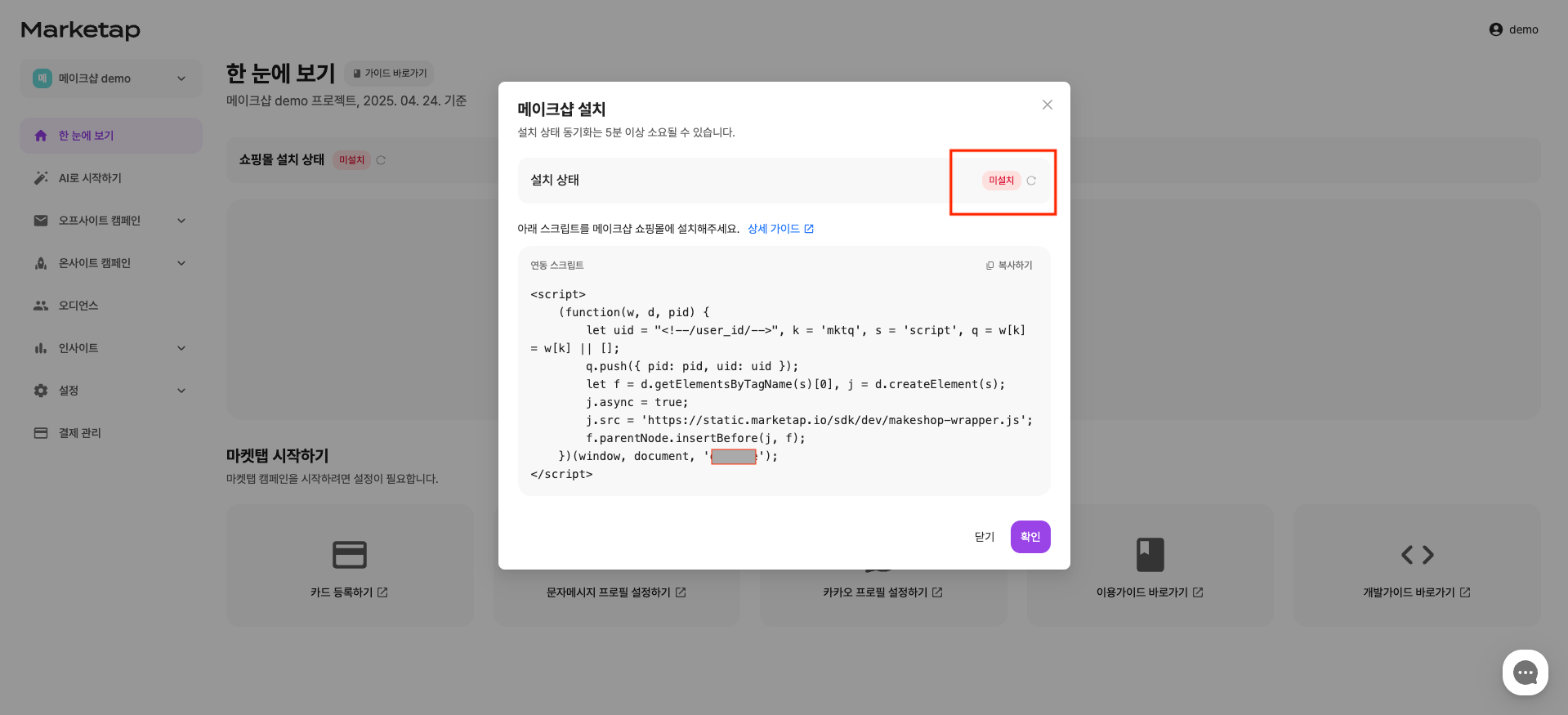
프로젝트 진입 후 상태를 확인할 수 있습니다.

<figure><img src="https://3826783036-files.gitbook.io/~/files/v0/b/gitbook-x-prod.appspot.com/o/spaces%2FyROeODSgPulCgZ9LFAYn%2Fuploads%2FhKENbeGytSgOhUZRilzS%2F%E1%84%89%E1%85%A1%E1%86%BC%E1%84%90%E1%85%A2%E1%84%92%E1%85%AA%E1%86%A8%E1%84%8B%E1%85%B5%E1%86%AB.png?alt=media&#x26;token=4e59ad22-63e0-41fc-b58d-9386bceb7c57" alt=""><figcaption></figcaption></figure>

상태 바를 선택해서 나오는 스크립트를 복사합니다.

<figure><img src="https://3826783036-files.gitbook.io/~/files/v0/b/gitbook-x-prod.appspot.com/o/spaces%2FyROeODSgPulCgZ9LFAYn%2Fuploads%2FEV2Pdzug0Y2Qp9BH030a%2Fimage.png?alt=media&#x26;token=c296d0d7-3c9c-468a-8ddc-3b2021191ddc" alt=""><figcaption></figcaption></figure>

### 3-2 디자인 스킨에 스크립트 적용하기

메이크샵 설정 페이지의 디자인 > 디자인 스킨 관리 > 디자인 편집을 선택합니다.

<figure><img src="https://3826783036-files.gitbook.io/~/files/v0/b/gitbook-x-prod.appspot.com/o/spaces%2FyROeODSgPulCgZ9LFAYn%2Fuploads%2FLrajbx3yNXZKu2ZiGF8M%2F%E1%84%89%E1%85%B3%E1%84%8F%E1%85%B3%E1%84%85%E1%85%B5%E1%86%B8%E1%84%90%E1%85%B3%E1%84%89%E1%85%A5%E1%86%AF%E1%84%8C%E1%85%A5%E1%86%BC1.png?alt=media&#x26;token=b4637311-c7d5-499e-87ab-f4f5dcc2e32d" alt=""><figcaption></figcaption></figure>

적용하고자 하는 홈페이지 디자인의 하단에 (2)번에서 복사한 스크립트를 붙여넣은 뒤 저장합니다.

<figure><img src="https://3826783036-files.gitbook.io/~/files/v0/b/gitbook-x-prod.appspot.com/o/spaces%2FyROeODSgPulCgZ9LFAYn%2Fuploads%2F2kaY3wGdjANEIBV0cnzW%2F%E1%84%89%E1%85%B3%E1%84%8F%E1%85%B3%E1%84%85%E1%85%B5%E1%86%AB%E1%84%89%E1%85%A3%E1%86%BA%202025-04-25%20%E1%84%8B%E1%85%A9%E1%84%92%E1%85%AE%205.22.21.png?alt=media&#x26;token=28b4dc5b-b44b-4c98-be43-5136d16e7fc6" alt=""><figcaption></figcaption></figure>

{% hint style="success" %}
디자인 스킨을 여러개 관리하거나 모바일 화면을 따로 보유하신 경우, 복사한 스크립트를 사용중인 디자인 스킨들의 기본 상단에 넣어주어야 모든 페이지에서 정상적으로 데이터를 수집할 수 있습니다.
{% endhint %}

## 4. 개인정보 처리위탁 내용 추가

* 설정 > 약관 설정 > 약관 사용 설정 > 개인정보 처리 위탁을 체크합니다.&#x20;

<figure><img src="https://3826783036-files.gitbook.io/~/files/v0/b/gitbook-x-prod.appspot.com/o/spaces%2FyROeODSgPulCgZ9LFAYn%2Fuploads%2FK0ZizqKgOwjA28cEIErD%2F%E1%84%89%E1%85%B3%E1%84%8F%E1%85%B3%E1%84%85%E1%85%B5%E1%86%AB%E1%84%89%E1%85%A3%E1%86%BA%202025-08-20%20%E1%84%8B%E1%85%A9%E1%84%8C%E1%85%A5%E1%86%AB%2010.33.31.png?alt=media&#x26;token=64b4432f-ff0c-47b2-9f81-096113bbbff4" alt=""><figcaption></figcaption></figure>

* 하단 개인정보 처리방침 > 개인정보 처리 방침 전문에 아래 내용을 추가하여 저장해주세요.

```
수탁자: ㈜펄스디
수탁하는 개인정보 항목: 이름, 회원ID, 휴대폰 번호, 이메일, 주소, 성별, 생년월일
위탁 업무의 목적: 문자, 카카오톡 메시지 발송 대행
보유 및 이용기간: 계약기간 종료 및 위탁 업무 종료 시까지
```

<figure><img src="https://3826783036-files.gitbook.io/~/files/v0/b/gitbook-x-prod.appspot.com/o/spaces%2FyROeODSgPulCgZ9LFAYn%2Fuploads%2FpqDJCuGPOa2DfFtKI9wE%2F%E1%84%89%E1%85%B3%E1%84%8F%E1%85%B3%E1%84%85%E1%85%B5%E1%86%AB%E1%84%89%E1%85%A3%E1%86%BA%202025-08-20%20%E1%84%8B%E1%85%A9%E1%84%8C%E1%85%A5%E1%86%AB%2010.38.31.png?alt=media&#x26;token=8541fc64-e020-4fbc-8773-0399614b1e5e" alt=""><figcaption></figcaption></figure>

## 5. 연동 상태 확인

<figure><img src="https://3826783036-files.gitbook.io/~/files/v0/b/gitbook-x-prod.appspot.com/o/spaces%2FyROeODSgPulCgZ9LFAYn%2Fuploads%2FLysrVeQxjvqiE9Vy1blO%2Fasdsafd.png?alt=media&#x26;token=97ae5d4f-b9aa-4496-8ac4-8ac88c237e82" alt=""><figcaption></figcaption></figure>

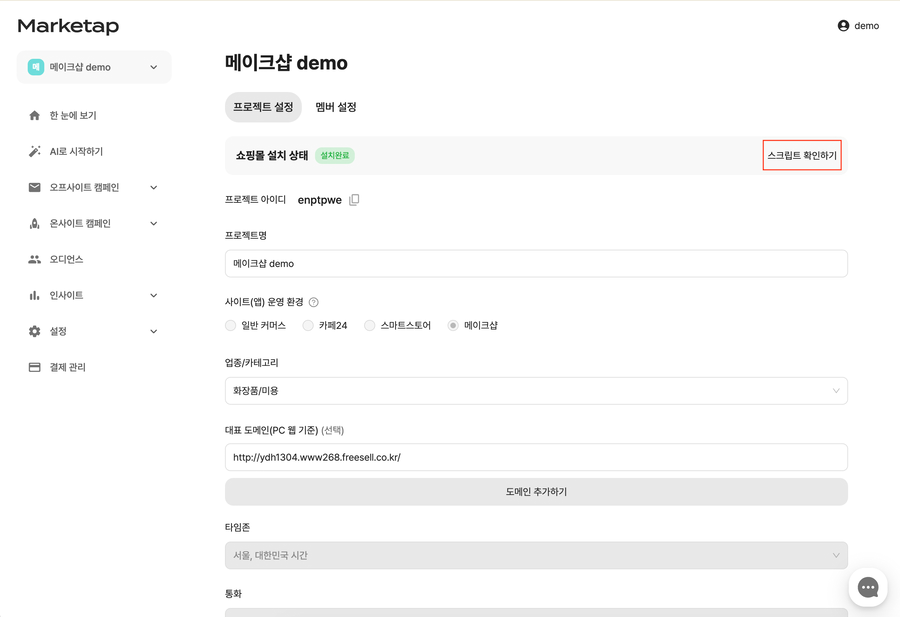
연동 상태가 확인되면 아래와 같이 설정됩니다. 데이터 수집 후 자유롭게 마켓탭을 사용해보세요.

<figure><img src="https://3826783036-files.gitbook.io/~/files/v0/b/gitbook-x-prod.appspot.com/o/spaces%2FyROeODSgPulCgZ9LFAYn%2Fuploads%2FZZCDAWP0Y60U3jcYYn7k%2F%E1%84%8B%E1%85%AA%E1%86%AB%E1%84%85%E1%85%AD1.png?alt=media&#x26;token=68351ed8-6199-4fce-a20f-11640dc054d2" alt=""><figcaption></figcaption></figure>

* 연동 상태 확인은 스크립트 및 마켓탭의 서버로부터 오는 데이터가 정상적인지 체크한 뒤 표기됩니다. 이 과정은 5\~10분정도 걸릴 수 있습니다.
* 연동 상태 및 스크립트는 프로젝트 설정 페이지에서 다시 확인하실 수 있습니다.

<div><figure><img src="https://3826783036-files.gitbook.io/~/files/v0/b/gitbook-x-prod.appspot.com/o/spaces%2FyROeODSgPulCgZ9LFAYn%2Fuploads%2F4P3acXslx3tokUbvlJnh%2Fimage.avif?alt=media&#x26;token=96a3508e-c701-42ac-9740-657cc25209d6" alt=""><figcaption><p>프로젝트 설정 페이지</p></figcaption></figure> <figure><img src="https://3826783036-files.gitbook.io/~/files/v0/b/gitbook-x-prod.appspot.com/o/spaces%2FyROeODSgPulCgZ9LFAYn%2Fuploads%2FB9q8RC7ljAGDRVsZHnKJ%2Fimage%20(1).avif?alt=media&#x26;token=b884dd27-19eb-4793-999a-def4b145e401" alt=""><figcaption><p>설정페이지 내부 스크립트</p></figcaption></figure></div>