# Android SDK
## 1. SDK 설치
Marketap Android SDK는 [Jitpack](https://jitpack.io/)을 통해 배포되고 있습니다. 프로젝트에 Jitpack repository를 추가한 다음, 앱에 Marketap SDK 의존성을 추가해주세요.
Marketap의 최신 라이브러리는 아래 배지를 통해 확인 가능합니다.
{% tabs %}
{% tab title="gradle" %}
1. 프로젝트의 최상단 settings.gradle파일에 아래 repository를 추가해주세요.
```gradle
dependencyResolutionManagement {
repositoriesMode.set(RepositoriesMode.FAIL_ON_PROJECT_REPOS)
repositories {
mavenCentral()
maven { url 'https://jitpack.io' }
}
}
```
2. Marketap SDK 의존성을 추가해주세요.
```gradle
dependencies {
implementation("com.github.marketap-dev:marketap-android-sdk:LATEST_VERSION")
}
```
{% endtab %}
{% tab title="gradle.kts" %}
1. 프로젝트의 최상단 settings.gradle파일에 아래 repository를 추가해주세요.
```kts
dependencyResolutionManagement {
repositoriesMode.set(RepositoriesMode.FAIL_ON_PROJECT_REPOS)
repositories {
mavenCentral()
maven { url = uri("https://jitpack.io") }
}
}
```
2. Marketap SDK 의존성을 추가해주세요.
```kts
dependencies {
implementation("com.github.marketap-dev:marketap-android-sdk:LATEST_VERSION")
}
```
{% endtab %}
{% tab title="maven" %}
1. 프로젝트의 최상단 settings.gradle파일에 아래 repository를 추가해주세요.
```xml
jitpack.iohttps://jitpack.iocom.github.marketap-devmarketap-android-sdkLATEST_VERSION
```
{% endtab %}
{% endtabs %}
## 2. 연동 코드 작성하기
### 2.1 SDK 초기화 하기
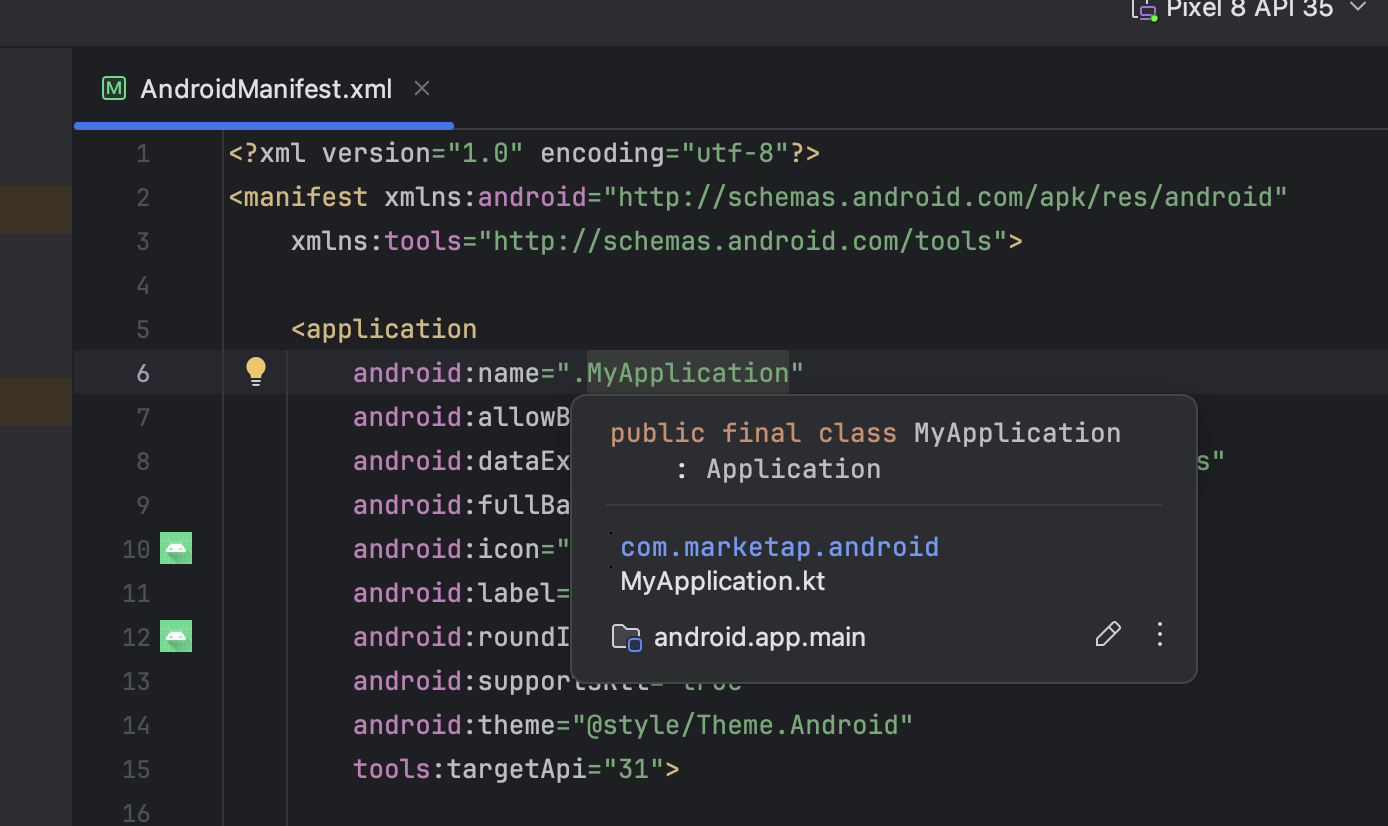
AndoirdManifest.xml 파일에서 Application 클래스 확인
프로젝트의 메인 Application Class의 onCreate함수에서 Marketap의 SDK를 초기화해주세요.
{% tabs %}
{% tab title="Kotlin" %}
```kotlin
import android.app.Application
import com.marketap.sdk.Marketap
class MyApplication : Application() {
override fun onCreate() {
super.onCreate()
Marketap.initialize(this, "MY_PROJECT_ID")
...
}
}
```
{% endtab %}
{% tab title="Java" %}
```java
import android.app.Application;
import com.marketap.sdk.Marketap;
public class MyJavaApplication extends Application {
@Override
public void onCreate() {
super.onCreate();
Marketap.initialize(this, "MY_PROJECT_ID");
...
}
}
```
{% endtab %}
{% endtabs %}
{% hint style="success" %}
보유한 프로젝트의 Project ID 값은 [이 문서](https://docs.marketap.io/t3ZS4WXNMj0HK27EtIMV/developer/getting-started/marketap-overview/project-setting)를 통해 확인이 가능합니다.
{% endhint %}
#### 로그 확인하기
성공적으로 initialize되었다면, 위와 같은 info 로그를 확인할 수 있습니다. 로그 설정에 대한 자세한 내용은 아래 페이지를 확인해주세요.
{% content-ref url="../../advanced-usage/log-level" %}
[log-level](https://docs.marketap.io/t3ZS4WXNMj0HK27EtIMV/developer/advanced-usage/log-level)
{% endcontent-ref %}
### 2.2 권한 설정하기
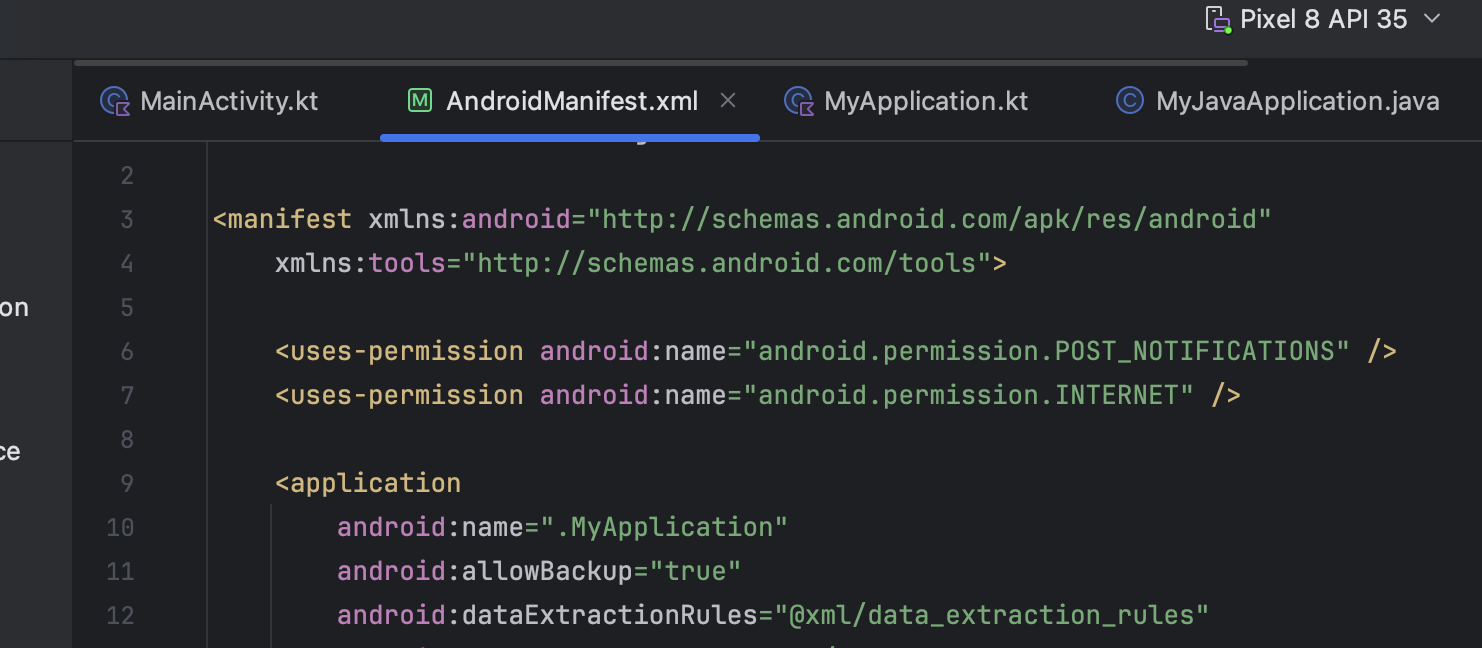
AndoirdManifest.xml 파일
이어서, AndroidManifest.xml 파일에 아래 권한을 추가합니다. 해당 권한은 이벤트 및 유저정보 수집을 목적으로 합니다.
```xml
```
## 4. 이어서 진행하기
아래 카드를 통해 Android에 필요한 연동을 이어서 하실 수 있습니다. Marketap SDK가 권장하는 기능 연동 순서는 [functions](https://docs.marketap.io/t3ZS4WXNMj0HK27EtIMV/developer/sdk-integrating/functions "mention") 페이지를 확인해주세요.