# In-App Campaign 테스트

## 사전 작업 <a href="#pre-work" id="pre-work"></a>

플랫폼별 인앱 메시지 노출을 테스트하려면 인앱 메시지 캠페인을 작성해야 합니다.

{% stepper %}
{% step %}

### 인앱 메시지 캠페인 생성

[인앱 메시지 캠페인 설정하기](#campaign-setting) 섹션을 따라 캠페인을 생성합니다..
{% endstep %}

{% step %}

### 플렛폼별 테스트

사전 작업을 완료하셨다면, [ios](https://docs.marketap.io/t3ZS4WXNMj0HK27EtIMV/developer/in-app-message/in-app-campaign/ios "mention") [android](https://docs.marketap.io/t3ZS4WXNMj0HK27EtIMV/developer/in-app-message/in-app-campaign/android "mention") 가이드에 따라 플랫폼별 테스트를 진행할 수 있습니다.
{% endstep %}
{% endstepper %}

## 인앱 메시지 캠페인 설정하기 <a href="#campaign-setting" id="campaign-setting"></a>

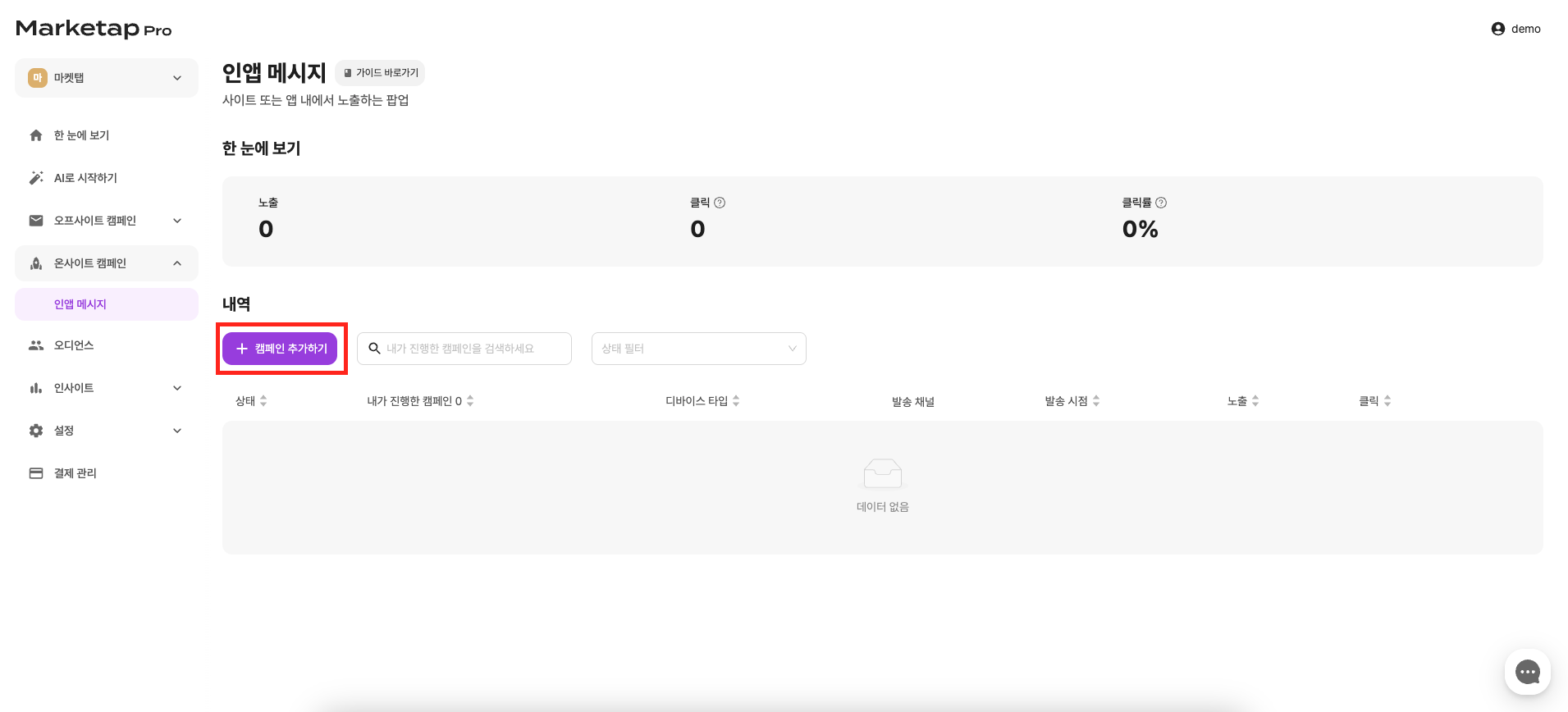
온사이트 캠페인 > 인앱 메시지 메뉴의 캠페인 추가하기를 클릭합니다.

<figure><img src="https://content.gitbook.com/content/TQoY0rYrzNUQxhlUfYFm/blobs/AQKcddALYoTNarAl6uD2/%E1%84%89%E1%85%B3%E1%84%8F%E1%85%B3%E1%84%85%E1%85%B5%E1%86%AB%E1%84%89%E1%85%A3%E1%86%BA%202025-07-04%20%E1%84%8B%E1%85%A9%E1%84%8C%E1%85%A5%E1%86%AB%2010.06.31.png" alt=""><figcaption></figcaption></figure>

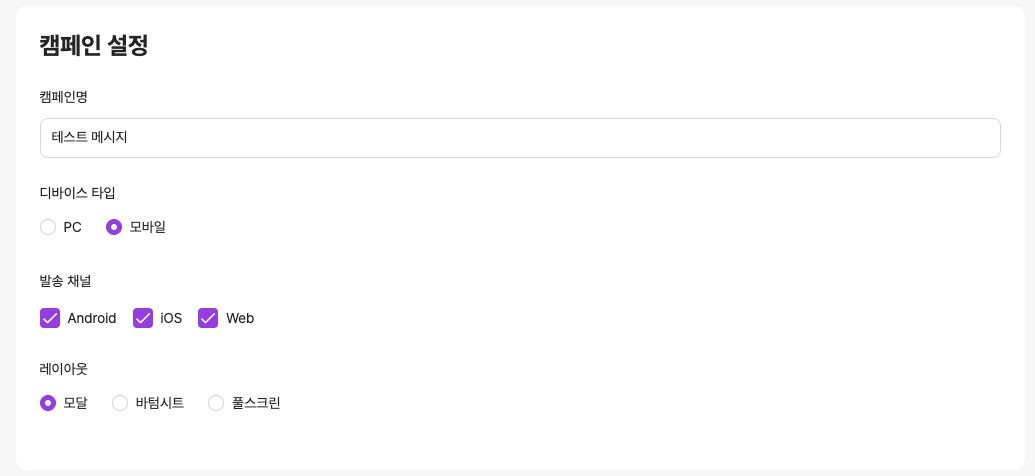
### 1. 캠페인 설정

캠페인 설정 섹션에서 다음과 같이 설정합니다. PC 테스트의 경우 디바이스 타입 PC를 선택합니다.

<figure><img src="https://content.gitbook.com/content/TQoY0rYrzNUQxhlUfYFm/blobs/xQStKRH0OMrDaq7etArB/%E1%84%89%E1%85%B3%E1%84%8F%E1%85%B3%E1%84%85%E1%85%B5%E1%86%AB%E1%84%89%E1%85%A3%E1%86%BA%202025-07-04%20%E1%84%8B%E1%85%A9%E1%84%8C%E1%85%A5%E1%86%AB%2010.08.29.png" alt=""><figcaption></figcaption></figure>

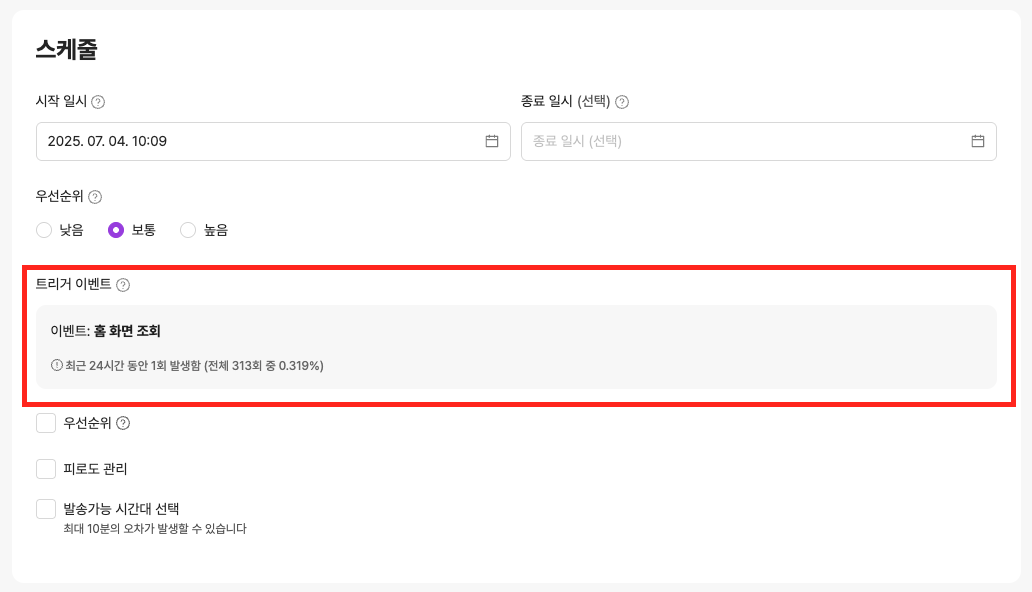
### 2. 스케줄 설정

스케줄 섹션에서 트리거 이벤트를 `홈 화면 조회` 로 설정합니다. \
나머지 메뉴는 체크 해제 또는 비워두겠습니다. 시작 일시는 `현재 시간` 을 선택하거나 임의로 지정해주세요.

<figure><img src="https://content.gitbook.com/content/TQoY0rYrzNUQxhlUfYFm/blobs/7ZxvGsSi9SyoDw9akL2K/%E1%84%89%E1%85%B3%E1%84%8F%E1%85%B3%E1%84%85%E1%85%B5%E1%86%AB%E1%84%89%E1%85%A3%E1%86%BA%202025-07-04%20%E1%84%8B%E1%85%A9%E1%84%8C%E1%85%A5%E1%86%AB%2010.09.25.png" alt=""><figcaption></figcaption></figure>

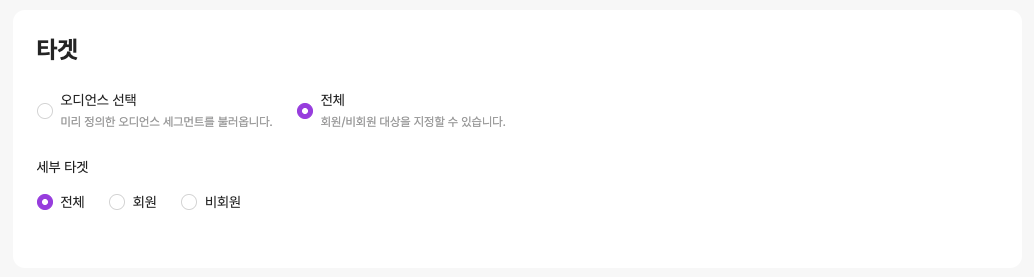
### 3. 타겟 설정

타겟은 전체 대상으로 설정하겠습니다.

<figure><img src="https://content.gitbook.com/content/TQoY0rYrzNUQxhlUfYFm/blobs/rnvnV6LDke79Hs1ULF1U/%E1%84%89%E1%85%B3%E1%84%8F%E1%85%B3%E1%84%85%E1%85%B5%E1%86%AB%E1%84%89%E1%85%A3%E1%86%BA%202025-07-04%20%E1%84%8B%E1%85%A9%E1%84%8C%E1%85%A5%E1%86%AB%2010.10.42.png" alt=""><figcaption></figcaption></figure>

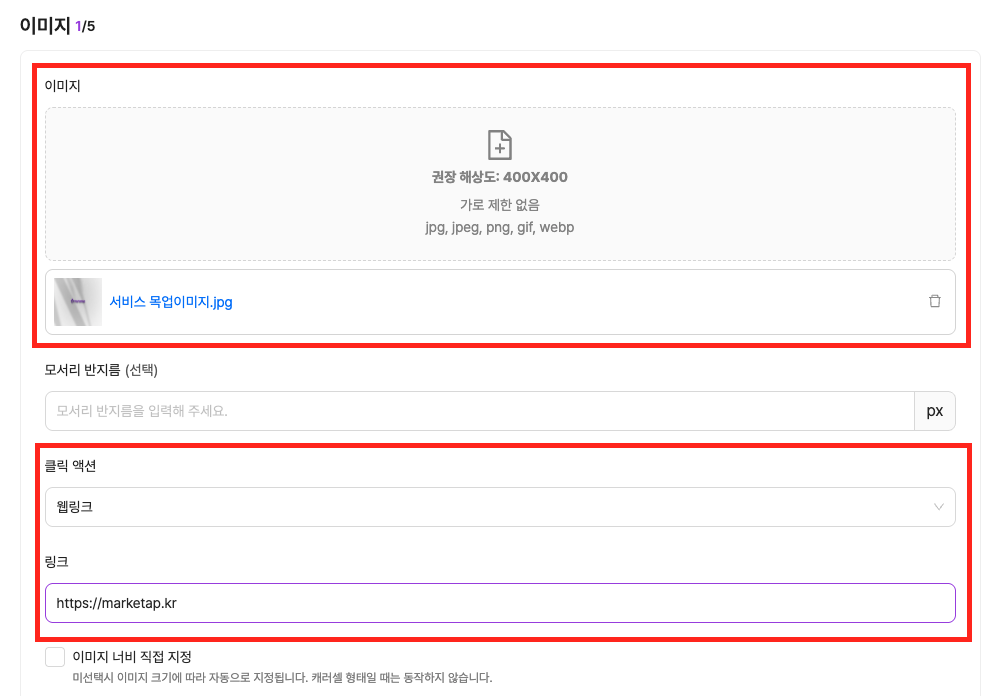
### 4. 본문 설정

본문에서 이미지와 클릭 액션을 설정합니다. 나머지 설정은 초기 상태 그대로 두겠습니다.

<figure><img src="https://content.gitbook.com/content/TQoY0rYrzNUQxhlUfYFm/blobs/fhCTiKOWWnIoDdwXxCXF/%E1%84%89%E1%85%B3%E1%84%8F%E1%85%B3%E1%84%85%E1%85%B5%E1%86%AB%E1%84%89%E1%85%A3%E1%86%BA%202025-07-04%20%E1%84%8B%E1%85%A9%E1%84%8C%E1%85%A5%E1%86%AB%2010.39.06.png" alt=""><figcaption></figcaption></figure>

### 5. 테스트 유저 설정

본문 우측 상단의 테스트 유저 설정 버튼을 클릭하여 테스트 유저를 설정합니다.

자세한 내용은 아래의 문서를 확인해주세요.

{% content-ref url="<https://app.gitbook.com/s/yROeODSgPulCgZ9LFAYn/campaign/common/test>" %}
[테스트 발송 및 유저 설정](https://app.gitbook.com/s/yROeODSgPulCgZ9LFAYn/campaign/common/test)
{% endcontent-ref %}

{% hint style="danger" %}
**주의사항: 라이브 환경 테스트 시 실제 고객에게 메시지가 발송될 수 있습니다.**

라이브 환경에서 테스트를 진행할 경우, **작성중 상태에서 테스트 유저를 설정하여 테스트**하는 것을 권장드립니다.
{% endhint %}

### 6. 생성하기

이제 준비가 완료되었습니다. 하단의 전환 추적은 따로 설정하지 않고 우측 상단 버튼을 클릭해서 캠페인을 생성합니다. \
생성 후에 다음과 같은 모달이 노출되면 **닫기**를 선택해주세요.

생성을 완료하면 `작성중` 상태가 됩니다.

<figure><img src="https://260547158-files.gitbook.io/~/files/v0/b/gitbook-x-prod.appspot.com/o/spaces%2FTQoY0rYrzNUQxhlUfYFm%2Fuploads%2FbTbnCtBfro5apMTKdxA9%2F13.png?alt=media&#x26;token=5823d966-8835-4202-8942-fb8d0da75805" alt=""><figcaption></figcaption></figure>

<figure><img src="https://260547158-files.gitbook.io/~/files/v0/b/gitbook-x-prod.appspot.com/o/spaces%2FTQoY0rYrzNUQxhlUfYFm%2Fuploads%2FUlM4fMRHGgxRbLd1guaf%2F14.png?alt=media&#x26;token=b90914f3-abf1-4267-9e21-3b93560f6d2f" alt=""><figcaption><p>작성중 상태 확인</p></figcaption></figure>

이제 모든 준비가 완료되었습니다. [#undefined](#undefined "mention") 의 플랫폼별 테스트에서 이어서 진행해주세요!&#x20;